
 21206
21206 1
1 Нийтлэлийн гарчгаас хараад олон жил MacBook ашигласан туршлагаасаа хуваалцах гэж байна хэмээн бүү бодоорой. Би тантай л ижил MacBook-ийн шинэхэн хэрэглэгч. Технологитой танилцсан цагаасаа хойш Windows ашиглаж ирсэн би гэдэг хүн шинэхэн “алим”-тай шинэ оноо эхлүүлж, одооноос л дасах шатандаа орж байгаа минь энэ. Хэтэрхий дасал болсон зүйлээ солих тийм ч амархан байдаггүй бололтой.
Иймд шинэ MacBook авахаар төлөвлөж байгаа, дөнгөж худалдан аваад буй уншигчдад энэхүү нийтлэлээ зориулж байна. Android-оос iPhone руу шилжихтэй л ижил танил бус, дасал болоогүй зүйл олон байгаа боловч хүн гэдэг төрөлхийн дасан зохицохдоо сайн болохоор хэдүүлээ төд удалгүй дасчихна.
Ингээд зөөврийн компьютероо асааж, дэлгэцээ нээсэн бол намайг дагаад хийгээрэй.

ЭХЛЭХИЙН ӨМНӨ: ЯАГААД MACBOOK СОНГОХ ЁСТОЙ ВЭ?
MacBook-тэй болоход манай редакцынхан хамгийн их нөлөө үзүүлсэн. Дийлэнх нь эл зөөврийн компьютерийг ашиглаад багагүй хугацаа өнгөрч байгаа төдийгүй олон давуу талтай талаар байнга ярьцгаадаг байв. Тухайлбал, хоорондоо файл солилцоход өөр платформ ашиглалгүй AirDrop-оор авчихна, сайн UI/UX дизайнтай, барьж явахад хөнгөн, батарейгаа удаан барина гэх мэт. Жишээ болгож заримаас нь дахин тодотгож асуусан ба тэд ийн хариулсан юм.
“Анхны зөөврийн компьютерын маань гар (keyboard) эвдэрснээс болоод нэмэлт гар ашиглаж эхэлсэн юм. Улмаар гарны товч, түүний даралт, туулах зай, гарт эвтэйхэн байдал зэрэгт нь анхаарал хандуулах болсон. Ихэнх хүний хувьд бол энэ нэг их чухал биш л дээ. Харин компьютерын гар дээрээ өдөрт 25,000 гаруй, жилдээ бараг л 10 сая удаа дардаг бичээч хүнд үүн шиг чухал зүйл үгүй. Миний сүүлийн 4 жил ашиглаж байгаа Macbook Air M1-ийг гүйцэх тухтай товчтой компьютер одоогоор гарч ирээгүй л байна.”
- Ерөнхий редактор Д.Түшигт-Эрдэнэ
“Гэрэл зурагчны хувьд зургийн өнгө тавихад дэлгэц маш чухал бөгөөд MacBook-ийн color dot, retina display нь бусад зөөврийн компьютероос илүү сайн учраас хэрэглэх шалтгаан болдог.”
- Гэрэл зурагчин Б.Анарбаяр
“Macbook хэрэглэдэг шалтгаан маань ердөө л экосистем ба цэнэг. Хэрвээ iPhone, AirPods хэрэглэдэг бол Wi-Fi код оруулах, чихэвчээ холбох, файл шидэх гэх мэт үйлдлүүдэд цагаа үрэхээс аврагдана.”
- ТэнГэр телевизийн технологийн контент бүтээгч Б.Ганцацрал
“Mac тэр дундаа MacBook Pro хэрэглэхэд хялбар (ер нь бол frictionless) байдаг тул ашигладаг. 2020 оноос эхлэн Apple өөрсдийн M цувралын чипийг хийж эхэлснээр Mac-ийн software болон hardware хоорондын хоршил (optimization) нь илүү сайн болсон. Үр дүнд нь ямар ч хүнд программ, task-ийг асуудалгүй ажиллуулж, гүйцэтгэдэг болсон нь Mac ашиглах болсон хамгийн том шалтгаан.”
- График дизайнер Ө.Амин-Эрдэнэ
“Код бичихэд хамгийн тохиромжтой үйлдлийн системүүд бол Linux, macOS. Тэр тусмаа миний хувьд macOS нь тухтай орчинтой, Windows-ийн Command prompt-ыг бодвол гоё терминалтай, тоглоом тоглох зориулалтгүй учраас сатаардаггүй зэрэг давуу талтай.”
- Веб хөгжүүлэгч Б.Эрдэнэ-Оч
Дээрх шалтгааны улмаас миний бие MacBook-ийн хэрэглэгч болсон. Ингээд нийтлэлийнхээ гол сэдэв рүү орцгооё.
1. APPLE ID ХОЛБОЛТ БА ICLOUD ШИЛЖИЛТ
Apple ID: MacBook-ээ нээгээд хамгийн түрүүнд хийх зүйл тань Apple ID холболт байх болно. Та Apple-ийн бусад төхөөрөмжийн хэрэглэгч бол энэ үйлдэл хялбар санагдах нь гарцаагүй.
Apple ID үүсгэх: Хэрэв шинээр хаяг үүсгэх гэж буй бол санаа зоволтгүй. Адилхан хялбар үйлдэл бөгөөд хүчтэй, давтагдашгүй нууц үг сонгох нь чухал. Ташрамд, Apple ID нь iCloud, App Store, iMessage зэрэг үйлчилгээнд нэвтрэхэд ашиглагддаг бөгөөд дээр хэлсэнчлэн Apple-ийн аль нэг төхөөрөмжид оруулсан л бол бие биетэйгээ хоршин ажиллахад асуудалгүй.
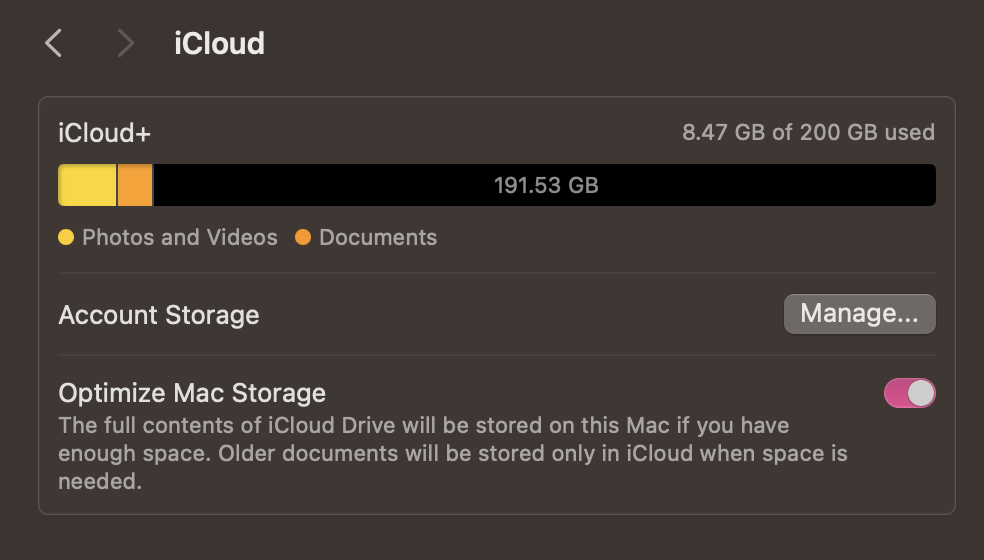
iCloud: Таны файлуудыг аюулгүй хадгалах, төхөөрөмж хооронд синхрончлох боломжийг iCloud олгодог. Фото зураг, баримт бичиг, утасны дугааруудаас эхлээд Notes дээр тэмдэглэсэн бүхэн тань автоматаар шинэ MacBook-т шилжинэ. Гагцхүү нөөцлөх тохиргоог Apple ID хэсгээсээ идэвхжүүлээрэй. Хүсвэл нэмэлт багтаамж худалдан авах боломжтой. Миний хувьд зураг, бичлэг ихтэй учраас сар бүр 2.99 доллар төлөх 200GB багтаамжийг нэмэлтээр худалдан авсан.
2. ЗААВАЛ ХИЙХ ТОХИРГООНУУД
macOS шинэчлэл: System Settings → Software Update хэсэгт орж, macOS-ийн хамгийн сүүлийн хувилбарыг нь татаж суулгаарай. Ингэснээр аюулгүй байдлыг сайжруулж, элдэв гацаж буй асуудал байгаа бол тэдгээрийг засах юм. Мэдээж үйлдлийн систем сайжирч байгаа учраас нэмэлт функцууд ашиглах зэргээр гүйцэтгэлээ нэмэх боломжтой.
Finder: Windows-оор бол This PC юм. Үүрэг нь өөрт хэрэгтэй файл, хавтас зэргийг хурдан олоход зориулагдсан. Finder → Preferences → Sidebar гэж ороод хүссэн хавтаснуудаа идэвхжүүлээд ажиллах хурдаа нэмээрэй.

Keyboard болон Trackpad: Windows-оос шилжин ирж байгаа надад Keyboard байрлал болон Trackpad үйлдлүүд нь танил бус байсан. Наад захын shortcut-уудыг сурахаас эхлээд үнэхээр шинэ байлаа. Юун түрүүнд System Settings → Keyboard гэж ороод хэлний сонголтуудаа хийхээс гадна Function товчоор зөвхөн хэл солихын зэрэгцээ нэмэлтээр эможи харуулах үйлдлээ тохируулаарай. Мөн Keyboard shortcuts хэсэгт ямар байрлал ашиглан үйлдлээ хялбарчилж болох талаар цогц мэдээлэл бий.

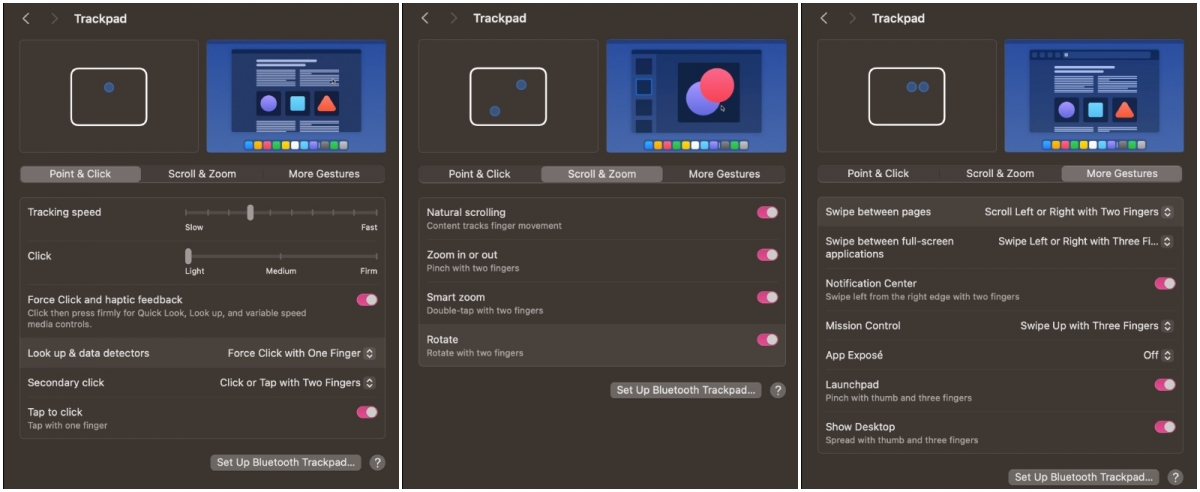
Харин Trackpad-ийн тухайд хулганагүй үед дасал болсноор дээш доош гүйлгэх, Secondary Click буюу баруун товч дарахад хоёр хуруугаа ашиглах, нээлттэй байгаа өөр апп руу гурван хуруугаараа арчин шилжих зэрэг үйлдэл нь шинэ байв. Гэхдээ хүсвэл эдгээрийг ямар ч байдлаар тохируулж болох буюу Windows-той ижилхэн болгож өөрчлөх боломжтой нь тун догь. Тиймээс та өөрт хамгийн эвтэйхэн тохируулгуудаа System Settings → Trackpad гэж ороод Point & Click, Scroll & Zoom, More Gestures хэсгээс төрөл бүрээр туршиж үзээрэй. Жишээ болгоход би тохируулгуудаа дараах байдлаар хийсэн.
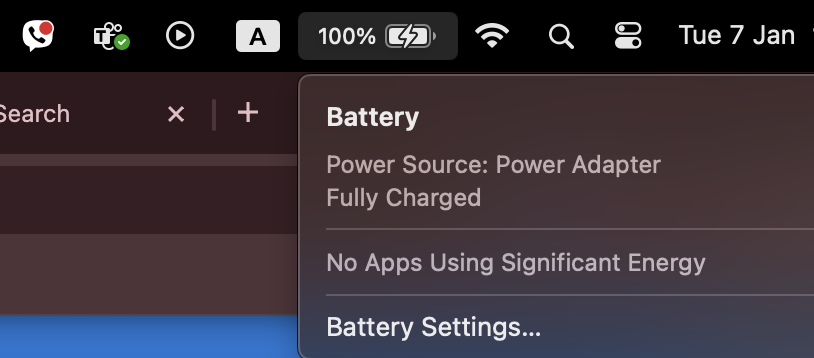
Батарей: MacBook-тэй болоод сонссон хамгийн сонирхолтой зүйл нь “Ашиглаж байгаа үедээ цэнэглэгчээ битгий салгаарай” гэсэн үг байв. Байнгын цэнэглэх нь батарей муутгадаг хэмээн ойлгож ирсэн надтай ижилхэн уншигч байвал яагаад гэдгийг нь тайлбарлаж өгье. Энэ бол лити-ион батарейны онцлог бөгөөд MacBook-ийн цэнэгээ барих чадварыг Cycle count буюу циклийн тоогоор хэмждэг. Товчхондоо та зөөврийн компьютероо цэнэглэхгүйгээр 100 хувийг нь бүрэн дуусгахад нэг цикл болох ба энэ тоо нэмэгдэх тусам батарейны хүчин чадлын хэмжээ буурдаг аж. Жишээ нь минийх одоогоор Cycle count нь 2 байна.
Миний хувьд хамгийн чухал санагдсан тохиргоонууд бол энэ хэд. Үүн дээр нэмээд дэлгэцийн өнгө, гэрэл, зураг, нууц үг, хурууны хээ, сонордуулга, Siri зэрэг олон төрлийн тохируулгаа өөрийн хүссэнээр хийгээрэй.
3. БАЙНГА АШИГЛАХ TOOL-ҮҮД
Одоогоор би эдгээр tool-ийг өдөр бүр ашиглаж байгаа бөгөөд уншигч таны ажил, амьдралын хүрээнд ч ач тусаа өгөх нь гарцаагүй хэмээн бодож байна.
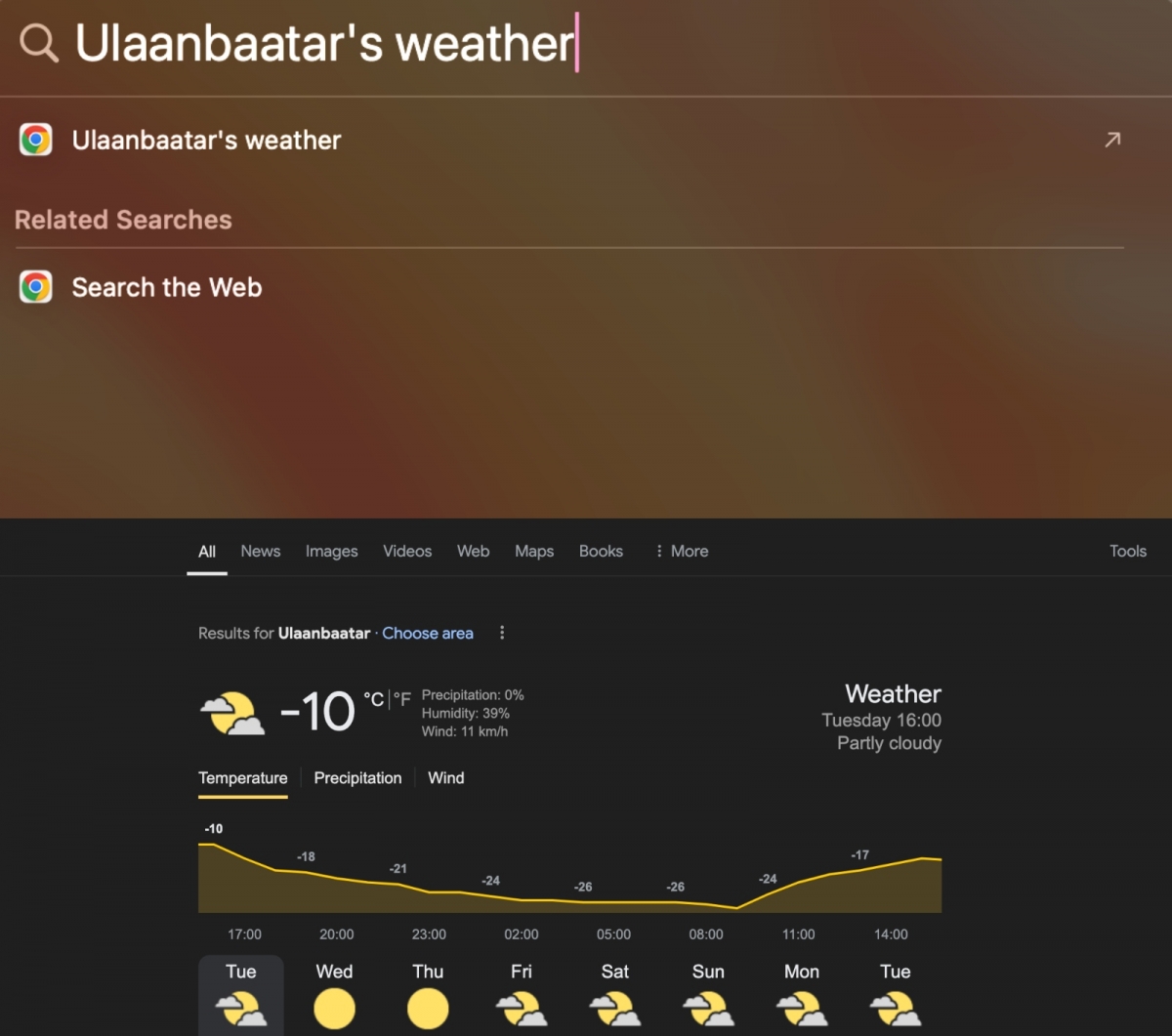
Spotlight Search: Таны компьютерын баруун дээд буланд байх томруулдаг шил бол Spotlight Search. Keyboard-оос Command + Space эсвэл F4 дээр дарахад гарч ирэх бөгөөд файлуудаас эхлээд апп, веб хайлт, тооцоолол зэрэг олон үйлдлийг хурдан гүйцэтгэх боломжтой. Жишээ нь өнөөдрийн цаг агаарыг мэдэхийг хүсвэл Ulaanbaatar’s weather гэж бичээд л веб рүү үсэрчихнэ.
AirDrop: Apple-ийн төхөөрөмж хооронд бүх төрлийн файл солилцдог, асар хурдтай хэрэгсэл. Интернэт байхгүй үед ч ашиглах боломжтой нь хамгийн том давуу тал. Жишээ нь манай редакц хурлын үеэр нэг ижил файл харах шаардлагатай үед том дэлгэцээр бус хүн бүр рүү AirDrop-оор илгээгээд л зөөврийн компьютероосоо харчихдаг.
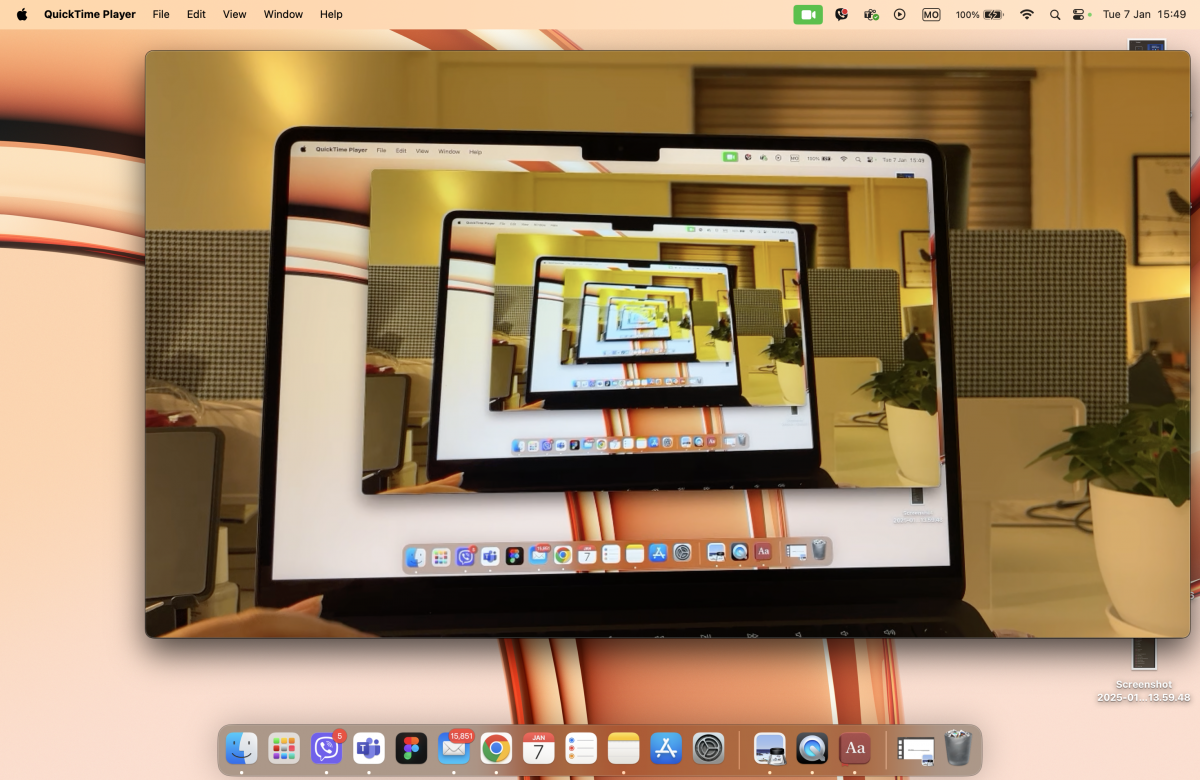
Continuity Camera: Ашиглаж үзээд хамгийн өндөр сэтгэгдэл төрүүлсэн tool бол Continuity Camera. Аудио болон дүрс бичлэгээс гадна дэлгэцийн үйлдэл бичиж авах боломжтой. Гэхдээ маш сонирхолтой нь гар утасны камертайгаа холбож болно. Жишээ нь би QuickTime Player → New Movie Recording гэж ороод камерын сонголтоос гар утсаа сонгох ба ар талын камертай тань холбогдож, төгс хоршин ажиллана. Гар утасны камераар учраас өндөр нягтаршилтай бичиж байсан. Цахим дуудлага, уулзалтын үеэр ямар нэг зүйлийг ойроос харуулахыг хүсвэл ийнхүү камераа шилжүүлээрэй.
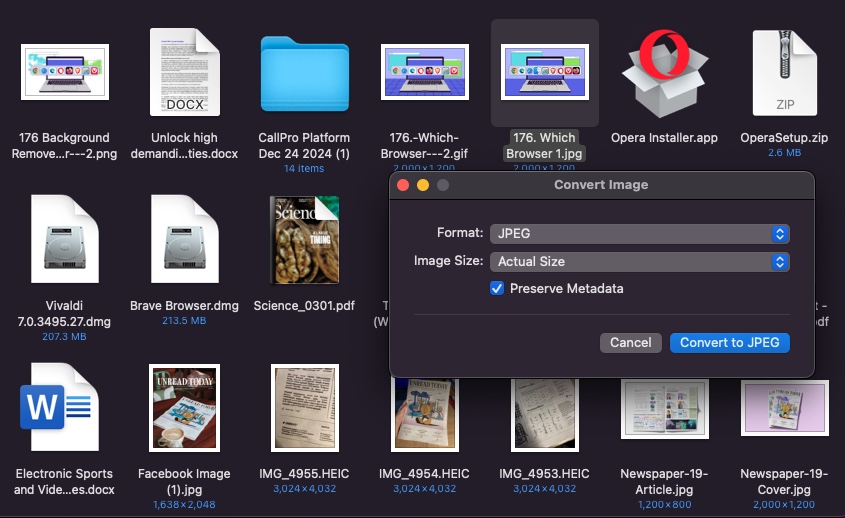
Convert image: Нийтлэл дунд орох гэрэл зургууд заримдаа том хэмжээтэй, өндөр пикселтэй ирэх нь бий. Ийм үед өмнө нь би хэмжээг нь жижгэрүүлэх гэж befunky.com сайтыг ашигладаг байсан ба нэг бүрчлэн янзлахад багагүй хугацаа ордог байв. Тэгвэл MacBook дээр ингэж цаг үрэх шаардлагагүй. Тодруулбал, тухайн зургийн Quick Actions хэсгийн Convert Image рүү ороод гурван төрлийн хэмжээнээс шаардлагатайгаа сонгоход л хангалттай.
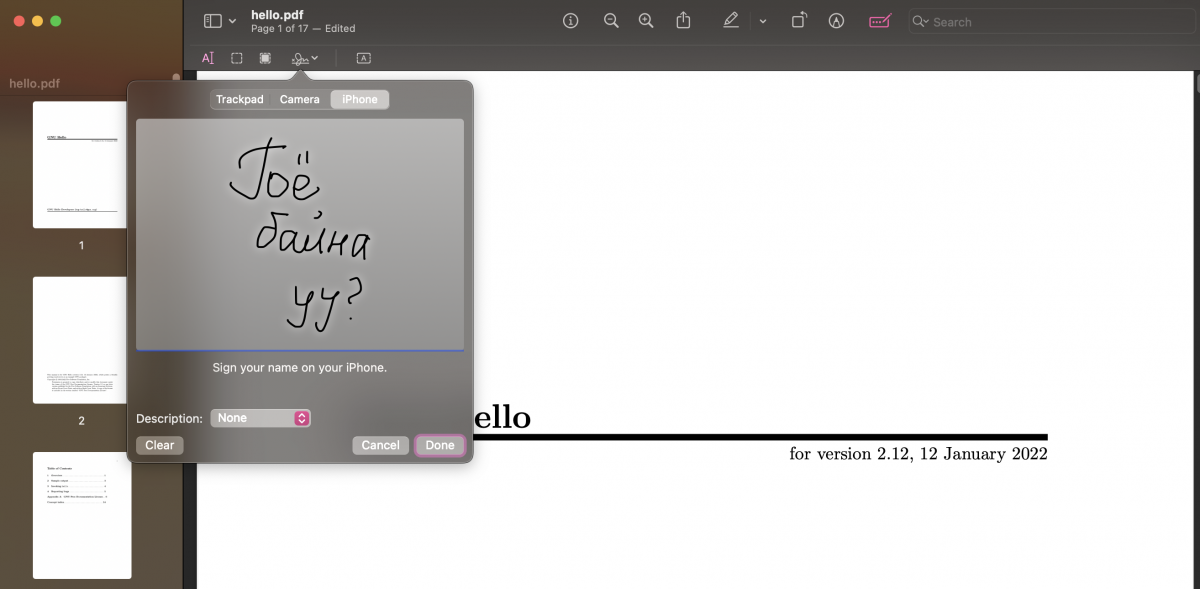
PDF signature: Гарын үсэг цахимаар зурах шаардлага бидэнд бишгүй тохиодог. Энэ үед бас л MacBook танд ид шидээ үзүүлж, нэмэлт апп, сайт гэлгүй гарын үсгээ зурах боломж олгоно. Бүр супер нь юу гээч? Гар утасны дэлгэцтэй шууд холбогдож дэлгэцэн дээрээ зурахад тэр дороо компьютер руу тань шилжинэ.
4. ЗАЙЛШГҮЙ ЦЭЭЖЛЭХ SHORTCUT-УУД
Илүү хурдтай ажиллаж сурахыг хүсвэл эдгээр товчлолыг (shortcut) цээжлээд аваарай.
Үндсэн товчлолууд
Command (⌘) + C / ⌘ + V: Хуулах / Буулгах.
Command (⌘) + X: Зөөх (Cut).
Command (⌘) + Z / ⌘ + Shift + Z: Буцах үйлдэл / Буцахыг цуцлах
Command (⌘) + A: Бүгдийг идэвхжүүлэх
Command (⌘) + F: Текст, файлын доторх хайлт хийх
Дэлгэцийн удирдлага
Command (⌘) + Tab: Нээлттэй аппуудын хооронд шилжих
Command (⌘) + Space: Spotlight хайлтыг нээх
Control + Up Arrow: Mission Control-ыг нээж, бүх нээлттэй цонхыг харах
Command (⌘) + H: Одоогийн аппыг түр нуух
Control + Command (⌘) + F: Одоогийн аппыг бүтэн дэлгэцийн горимд шилжүүлэх эсвэл буцаах
Command (⌘) + Option + H: Одоогийн аппаас бусдыг нь нуух
Option + Shift + Volume Up/Down: Дууны түвшинг нарийвчлан тохируулах
Option + Brightness Up/Down: Гэрэл тодролын нарийвчлалыг өөрчлөх

Дэлгэцийн зураг, бичлэг хийх
Command (⌘) + Shift + 3: Бүх дэлгэцийн зургийг авах
Command (⌘) + Shift + 4: Сонгосон хэсгийн зургийг авах
Command (⌘) + Shift + 5: Дэлгэцийн дүрсийг бичиж авах
Finder болон файл удирдлага
Command (⌘) + N: Шинэ Finder цонх нээх
Command (⌘) + Delete: Сонгосон файлыг хогийн сав руу устгах
Command (⌘) + Shift + G: Нээлттэй байгаа файлаас хайх цонхыг нээх
Системийн удирдлага
Control + Command (⌘) + Power: MacBook-ийг дахин эхлүүлэх (restart)
Command (⌘) + Control + Q: Дэлгэцийг түгжих
Option + Command (⌘) + Esc: Хариу өгөхөө больсон аппликейшнийг хүчээр хаах
5. MACBOOK ХЭРЭГЛЭХДЭЭ ЗААВАЛ САНАЖ ЯВАХ ЗҮЙЛС
MacBook-ээ удаан хугацаанд ашиглахын тулд дараах зөвлөмжийг санаж яваарай. Эдгээр нь таны төхөөрөмжийн ажиллагаа, батарейны насжилтыг уртасгахын зэрэгцээ илүү үр бүтээмжтэй хэрэглэгч байхад тань тусална.
- Өмнө нь дурдсанчлан бүрэн цэнэгтэй үед цэнэглэгчийг салгах шаардлагагүй.
- MacBook-ийн "Sleep" горим нь маш бага эрчим хүч зарцуулдаг тул өдөр тутмын хэрэглээнд унтраахгүй байх нь илүү тохиромжтой. Харин долоо хоногт нэг удаа унтрааж, дахин асаах нь санах ойг цэвэрлэж, системийг сэргээхэд тусалдаг.
- macOS болон аппуудаа байнга шинэчилж, шинэ функцуудыг ашиглах нь аюулгүй байдлаа хамгаалах боломжийг бүрдүүлнэ.
- Бүх чухал файлаа iCloud-д хадгалж, төхөөрөмжөө алдах эсвэл эвдрэх үед өгөгдлөө алдах эрсдэлээс сэргийлээрэй.
- Хэрэв урт хугацаанд хэрэглэхгүй бол унтраахын өмнө батарейг 50 хувиас доошгүй байлгах нь тохиромжтой. Огт цэнэггүй эсвэл бүрэн цэнэгтэй хэвээр нь удаан хугацаанд унтраастай байлгавал батарейнд сөрөг нөлөөтэй.
6. MACBOOK-ТЭЙ ТӨГС ХОРШДОГ АППУУД
MacBook-ийн экосистемд бүрэн нийцэж, үйлдлийн системийн боломжоо бүтэн ашиглахад туслах дараах аппыг санал болгож байна. Бүтээмжийг нэмэгдүүлж, өдөр тутмын ажлыг тань хялбарчлах нь гарцаагүй. Сануулж хэлэхэд MacBook-ийн үндсэн аппуудаас гадна эдгээр аппыг санал болгож байгаа шүү.

Notion: Төслийн удирдлага, тэмдэглэл хөтлөх, мэдээлэл цуглуулах зэрэг бүх зүйлийг нэг дор хөтлөн явуулах боломжтой.
Slack: Багийн харилцаа холбоо, мэдээлэл хуваалцах, ажил хуваарилах зэрэг цөөн хүнтэй багийн дотоодын харилцааны аппаар ашиглахад тохиромжтой.
Trello: Төсөл, даалгавар удирдах болон хуваарилах функцүүдтэй. Төслийн явц, гүйцэтгэлийг хянахад хялбар.
Microsoft Teams: Цомхон болон олон хүнтэй багийн алинд ч тохиромжтой дотоод харилцааны апп. Төрөл бүрийн апптай учраас цогцоор нь ашиглахад амар. (Unread-ийн редакц ашигладаг.)
Evernote: Тэмдэглэл бичих, вебээс мэдээлэл хадгалах зэрэг хувийн болоод хувьсгалын аль ч алжыг хөтлөн явуулах боломжтой.
Figma: Дизайнерууд болон хөгжүүлэгчдэд зориулсан апп. Нэгэн зэрэг олон талаас ажиллах боломжтой нь давуу тал болдог. (Мөн л Unread-ийн редакц ашигладаг.)
Dropbox: Файлуудаа найдвартай хадгалах боломжтой.
Google Drive: Багтаамж шаардсан файлуудыг хадгалж болохын зэрэгцээ docs, slides, sheets зэрэг нэмэлтүүд нь ажиллах арга барилыг хөнгөвчилдөг.
Zoom: Видео хурал, сургалт болон цахим уулзалтууд зохион байгуулах боломжтой.
1Password: Нууц үг хадгалах, хэрэглэгчийн аюулгүй байдлыг хангана.
ТӨГСГӨЛИЙН ОРОНД: MACBOOK-ТЭЙ ХИЙХ АЯЛАЛ ТАНЬ УРТ НАСТАЙ БАЙГ ЭЭ
MacBook-ийн давуу талуудыг дурдаад дуусашгүй. Миний хувьд долоо хоногийн турш олон янзын туршилт хийж, төрөл бүрийн анхлан хэрэглэгчдийн хөтөч бичлэгүүдийг үзэж, хамгийн чухал гэсэн санаануудыг нийтлэлдээ буулгасан билээ. Шинэ хэрэглэгч танд ач тусаа өгөх болтугай. Ингээд “алим”-тай аялалд тань амжилт хүсье!


 Сэтгэгдэл бичих (1)


H Hongjoo 202.126.91.234
Тун ойлгомжтой, сонирхолтой, амьдралд дэмтэй нийтлэл түгээсэнд баярлалаа. Дараагийн энэ төрлийн нийтлэлүүдийг хүлээгээд эхэлчихлээ хэ хэ.